
Télécharger le fichier du plugin
Maintenant que vous avez fait le bon choix en décidant d’utiliser Book Driver, il est temps de procéder à l’installation. À la suite de votre achat, vous avez du recevoir un mail de la part de Book Driver indiquant votre achat ou le départ de votre version d’essai.
Dans ce mail, vous retrouverez :
- Le lien de téléchargement du plugin
- Votre clé de licence pour l’activation du plugin sur WordPress
- Un lien de connexion vers votre espace Freemius
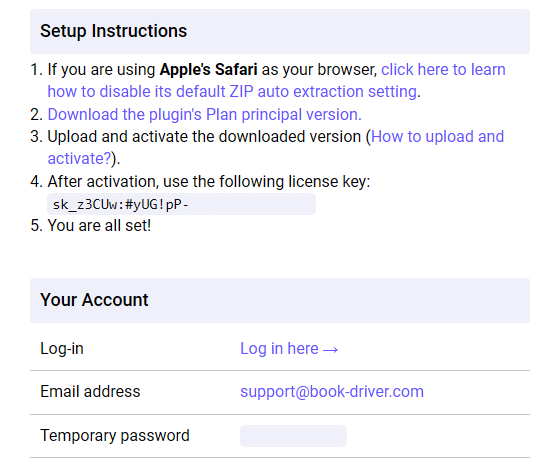
Il vous suffira de cliquer sur « Download the plugin’s Plan principal version » pour télécharger directement le fichier du plugin.
Vous pouvez également vous créer votre compte Freemius en cliquant sur « Log in here → », et retrouver dans l’onglet « Download » un lien cliquable avec le fichier du produit.
Vous connecter sur la plateforme Freemius vous permettra de trouver les nouvelles mises à jour
Intégrer sur WordPress
Une fois que vous avez récupérer votre plugin, il vous faut installer le plugin sur WordPress. Pour cela rendez-vous sur votre admin WordPress dans : « Extensions > Ajouter une extension > Téléverser une extension ». Téléverser le fichier ZIP dans l’encart qui s’affiche, ou sélectionner votre fichier en cliquant sur « Choisir un fichier ».
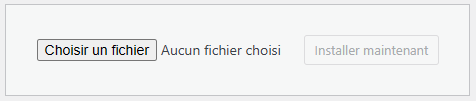
Vous n’aurez plus qu’à « Activer l’extension » une fois que l’installation sera terminée.
Activer votre licence Book Driver
Après l’installation vous êtes directement redirigé vers le menu « Book Driver Pro » sur votre admin WordPress. Si vous n’êtes pas redirigé directement, il se trouve tout en bas de vos menus sur la gauche avec une roue crantée « ⚙️ ».
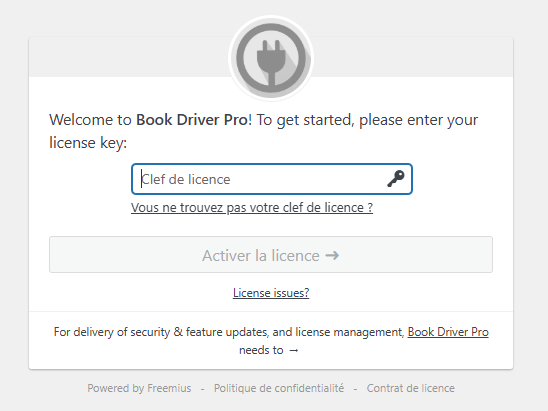
Utilisez la clé de licence qui vous avez reçu par mail, également disponible dans « Licences » sur votre espace Freemius. Une fois que c’est rentré, activez votre licence (le temps de chargement de la licence peut prendre un petit peu de temps).
Compte email
Le plugin envoi un mail de validation à vos clients sous la forme de : no-reply@votredomaine.com.
Veillez à bien activer le compte email de votre site. Selon vos hébergeurs, il y a possibilité de créer un compte mail à votre nom de domaine.
Sinon, vous avez le plugin WP Mail SMTP vous permet de créer un compte mail sur votre domaine.