
Modifier les permaliens de votre site
En installant le plugin, 3 pages ont été créées : « Mon trajet », « Paiement annulé », « Paiement réussi ». Afin que ces pages soient accessibles par les clients, il est impératif de modifier la structure de vos permaliens si ce n’est pas déjà fait.
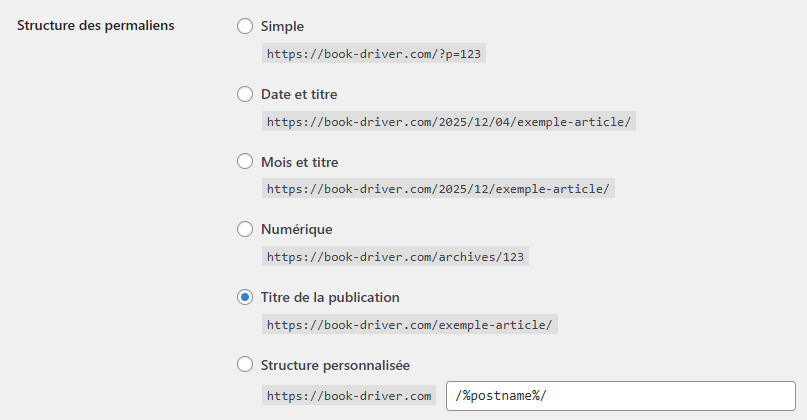
Pour cela, rendez-vous dans « Réglages > Permaliens ». Veillez à cocher la case « Titre de la publication » (comme ci-dessus) afin que les urls de vos pages soient de ce style : votredomaine.com/paiement-reussi.
Paramètres du plugin
Ci-dessous, une liste des paramètres du plugin dans « Book Driver Pro > Paramètres ». Les paramètres mis en gras, sont ceux nécessaires pour le bon fonctionnement du plugin.
Tarifications
- Prix par km (€) : Calcul par kilomètre du prix de la course (nombre de kilomètre*prix par kilomètre).
- Nombre de passager maximal
- Prix minimal de la course (€) : Si vous n’en avez pas, mettez seulement 1€.
- Taxe Stripe : Pour ajouter une taxe, rendez-vous à la rubrique « Rajouter une texte ».
Champs d’action
- Pays : Le pays où vous exercez sous le format code pays. Si vous exercez en France et en Espagnge : fr,es.
- Dates Bloquées : Rentrez vos dates d’indisponibilités sous le format : DD-MM-YYYY. (Ex : 01-11-2025,05-11-2025)
Frais d’approche
- Location d’approche : L’endroit d’où vous partez
- Frais d’approche : Prix du kilomètre de l’approche
Si vous rajoutez les frais d’approches le calcul du prix se fera sous cette forme : (Prix par km * km) + (Frais d’approche au km * km entre l’approche et le départ).
Page paiement annulé
- Lien bouton de redirection page annulé : Utilisez votre page où vous avez positionné votre module de réservation. (Ex : /votrepage ou l’URL complète : https://votredomaine.com/votrepage)
Email de validation
- Votre email : Email où vous recevrez les réservations de vos clients.
- Objet email validation client : Objet de l’email que recevront les clients après la réservation
Rajouter une taxe
Si vous souhaitez rajouter une taxation (par exemple de la TVA), rendez-vous sur votre dashboard Stripe dans « Catalogue produit > Taux de taxe > + Créer un taux de taxe ».
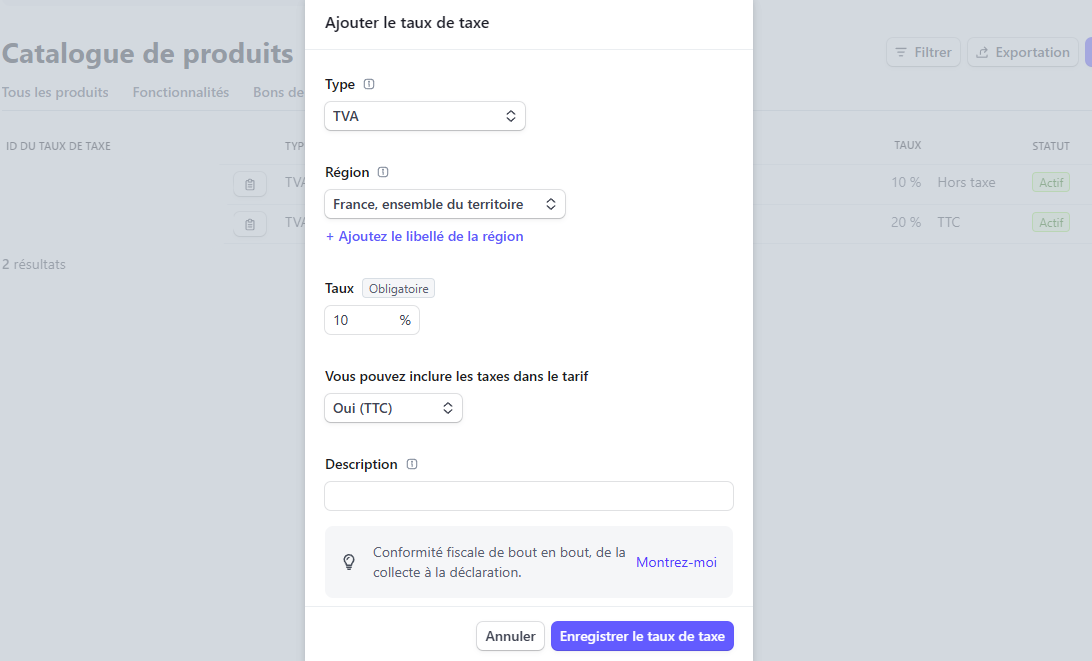
Si vous voulez que le plugin affiche TTC alors mettez le paramètre « Oui (TTC) ». Après avoir validé, Stripe vous donnera un « ID du taux de taxe », c’est celui-ci qui doit être rentré dans l’admin WordPress dans « Taxe Stripe ».