
Pour le bon fonctionnement du plugin, vous aurez besoin de connecter 2 clés API avec Book Driver :
- Stripe : la plateforme de paiement en ligne. Depuis votre compte Stripe, vous pourrez consulter vos paiements, gérer vos factures, et c’est Stripe qui vous reversera le montant de vos ventes*.
- Google Maps API : Elle permet d’afficher la carte, de générer un itinéraires et le kilométrage, de l’autocomplétions pour les champs arrivés et départ.
*La tarification Stripe est généralement d’environ 1,5 % + 0,25 € par transaction, mais peut varier selon le type de paiement et les options utilisées.
Création & configuration du compte
Rendez-vous sur Stripe pour vous créer un compte.
Une fois la création de votre compte faite, il vous faudra démarrer la configuration de votre compte. Suivez les différentes étapes que Stripe vous indiquera afin de finaliser cette création de compte : Vérifier votre entreprise → Ajouter votre compte bancaire → Sécuriser votre compte → Ajouter des étapes supplémentaires → Vérifier et terminer.
Quand vous aurez terminé votre configuration, vous aurez accès à votre tableau de bord. D’ici vous pourrez consulter vos paiements, et les différentes analyses monétaires de votre business. N’hésitez pas à faire un tour sur le support de Stripe, celui-ci est très fourni et pourra répondre à nombreuses de vos demandes.
Clés privées et publique API
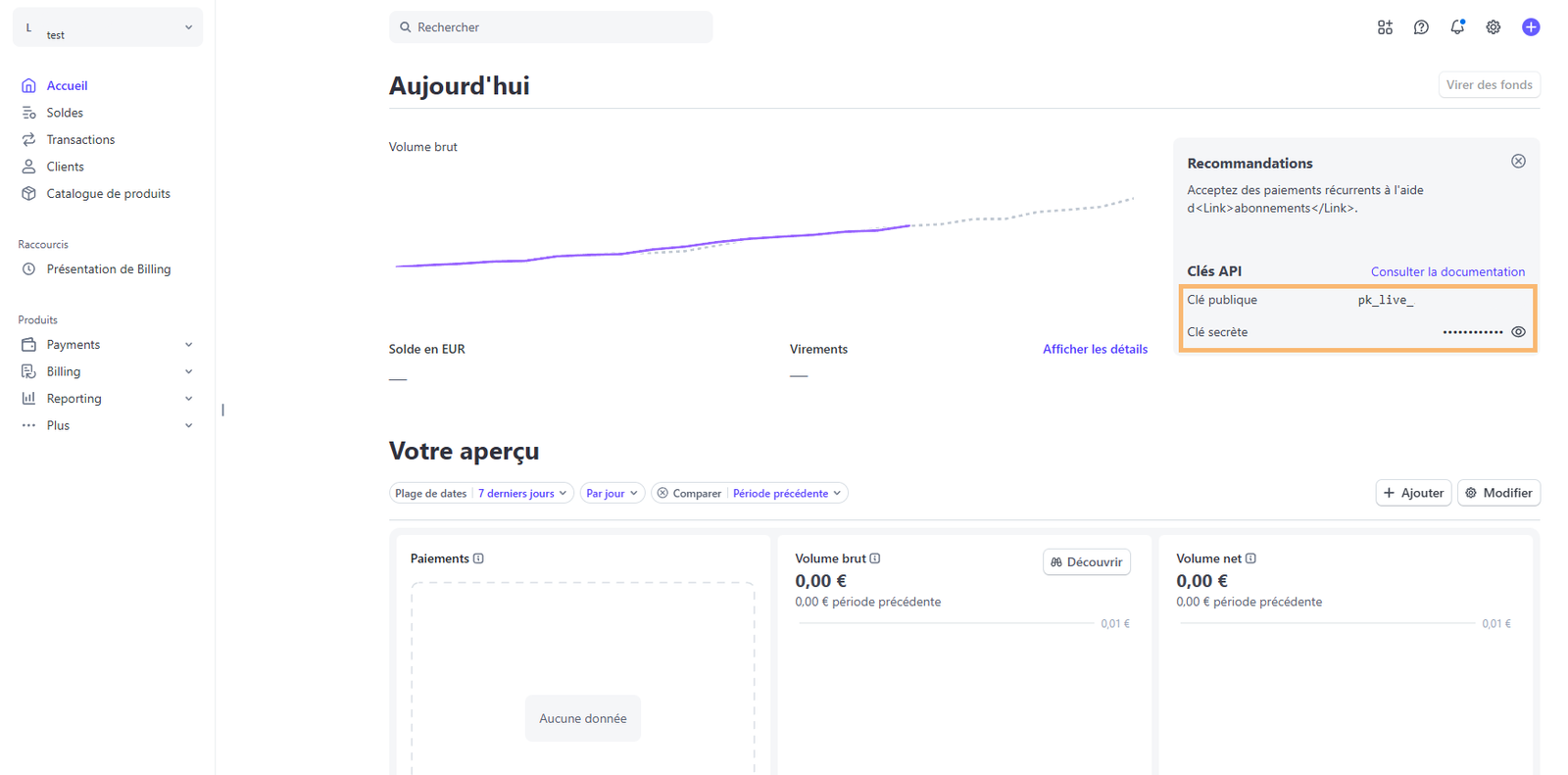
Les clés API sont directement affiché sur votre dashboard Stripe (encadré sur l’image). Récupérez votre clé publique et privé et intégrez les depuis votre admin WordPress dans le plugin Book Driver Pro : « Book driver Pro > Clés API > Clé API Stripe Publique et Clé API Stripe Privée ». Une fois que c’est intégré, enregistrez vos modifications afin que WordPress intègre les clés dans le plugin.
Les clés API sont sous la forme :
- Clé publique : pk_live_xxxxxxxxxxxxxx
- Clé secrète : sk_live_xxxxxxxxxxxxxx
Il est possible que Stripe choisisse de valider votre compte manuellement, ce qui prendra un peu plus de temps (environ 1 journée). N’ayez crainte, Stripe vous propose de poursuivre via l’environnement de test.
Il y a également la possibilité de créer un environnement de test afin de générer des fausses réservations. Rendez-vous dans la dernière rubrique "Environnement de test"
Clé Webhook
Un webhook est un outil qui envoie automatiquement et en temps réel des notifications à un système ou à une application dès qu’un événement se produit.
Celui-ci permettra au plugin Book Driver de recevoir l’acte de paiement du client sur Stripe, qui enclenchera automatiquement l’envoi d’un mail de confirmation, pour vous et le client (la commande passe de pending à paid).
Pour cela rechercher « Webhooks » dans votre barre de recherche, et cliquer sur « Créer un webhooks » (ou Créer une destination d’événements).
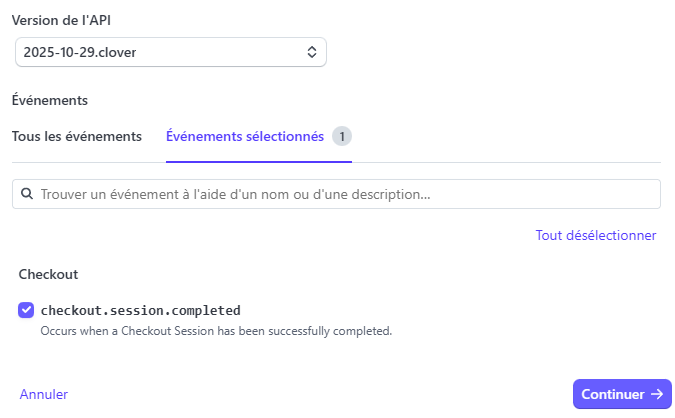
Sélectionnez l’évenement « checkout.session.completed » (image de gauche) et continuez → « Endpoint de webhook » et continuez.
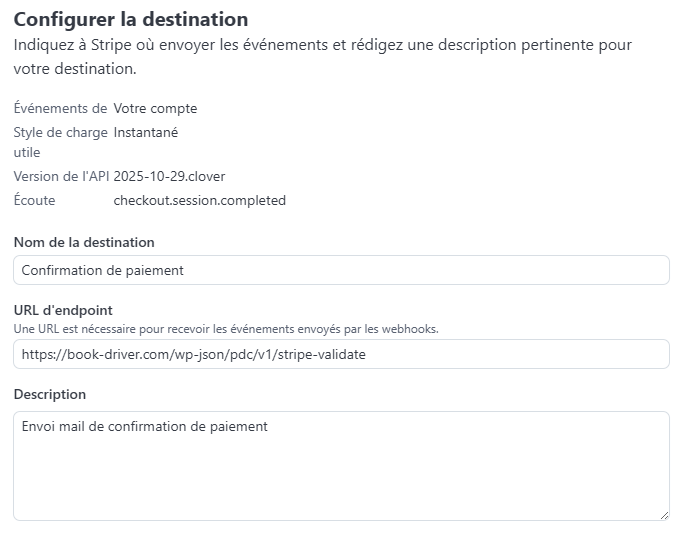
Dans « Configurer la destination » (image de droite), il vous faudra rentrer 3 paramètres :
- Nom de la destination : Choisissez le nom de la destination (Par exemple : Confirmation de paiement)
- URL d’endpoint : https://votredomaine.com/wp-json/pdc/v1/stripe-validate
- Description (facultatif)
Vous pouvez ensuite créer votre webhook en cliquant sur « Créer la destination« . Une fois que créé, copiez collez votre clé secrètes de signature dans l’admin WordPress en reprenant le même chemin que les clés API.

Environnement de test
L’environnement de test vous permettra de tester tout le plugin, sans créer de vrai réservation, et en utilisant une carte fictive de Stripe.
Pour utiliser l’environnement de test, rendez-vous sur « Profil (en haut à gauche) > Passer sur un environnement test > Créer un environnement test«
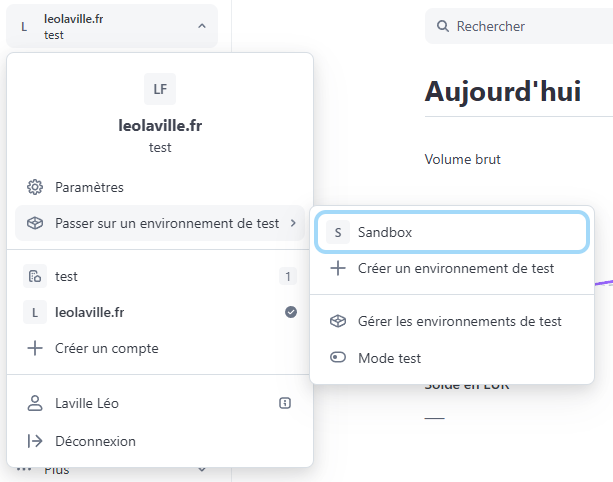
Stripe vous générera de nouvelle clés API test sous la forme :
- Clé publique : pk_test_xxxxxxxxxxxxxx
- Clé secrète : sk_test_xxxxxxxxxxxxxx
Vous devrez recréer le Webhook si vous ne l'avez pas créer sur l'environnement de test